
Le processus de désinstallation de VALORANT
Si vous pensiez que le processus de désinstallation de VALORANT est aussi simple que celui de n’importe quel autre programme sur votre appareil, eh bien, vous avez probablement déjà réalisé que vous aviez tort. Ne vous inquiétez pas ; nous sommes là pour vous aider.
VALORANT affiche une impressionnante base de joueurs, abritant des millions de fans de jeux de tir tactique à travers le monde. C’est rapide et incroyablement compétitif, et cette compétitivité augmente de manière exponentielle lorsque vous grimpez dans les classements. Alors que la nature impitoyable du jeu nous accroche, ses particularités peuvent facilement laisser les joueurs submergés et désireux de faire une pause. Ainsi, que ce soit une longue série de défaites ou simplement le besoin de « toucher de l’herbe », nous ne jugeons certainement pas votre choix de désinstaller.
Mais puisque vous êtes ici, vous avez probablement déjà essayé de vous débarrasser de VALORANT, pour être ensuite confronté à un message d’erreur, un bouton de désinstallation grisé, ou pire encore – aucune option de désinstallation du tout. Ce guide vous aidera à désinstaller avec succès le jeu et à souffler un bon coup.
Comment désinstaller VALORANT sur PC

Le processus de base est assez simple :
- Ouvrez l’application Paramètres et allez à Applications > Applications installées.
- Ici, trouvez VALORANT et cliquez sur les trois points sur le côté droit de sa boîte.
- Choisissez Désinstaller.
Vous pouvez également le désinstaller à partir de la fonction « Ajouter ou supprimer des programmes » du Panneau de configuration.
Si vous êtes incapable de désinstaller VALORANT sur PC en raison d’un message d’erreur ou d’un manque d’options, voici ce que vous devriez essayer :
Désactivez ou désinstallez Riot Vanguard
L’application Riot Client est généralement programmée pour démarrer dès que vous allumez votre PC. Même si vous cliquez sur le bouton de fermeture en haut de sa boîte, l’application peut continuer de fonctionner en arrière-plan, provoquant ainsi une erreur à chaque tentative de désinstallation de VALORANT. Vous devez la fermer depuis la zone de notification – suivez ces étapes :
- Ouvrez la zone de notification (flèche vers le haut) depuis le coin droit de la barre des tâches en bas.
- Recherchez l’icône du client Riot et cliquez avec le bouton droit dessus.
- Sélectionnez Quitter.
Maintenant, ouvrez la liste des applications sur votre PC et essayez de désinstaller VALORANT. Ça devrait fonctionner.
Désactivez ou désinstallez Riot Vanguard
Pour désactiver Riot Vanguard, faites ceci :
- Ouvrez la zone de notification (flèche vers le haut) depuis le coin droit de la barre des tâches en bas.
- Recherchez l’icône de Riot Vanguard et cliquez avec le bouton droit dessus.
- Sélectionnez Quitter Vanguard. Une boîte de dialogue de confirmation peut apparaître. Choisissez « Oui ».
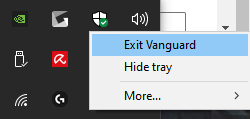
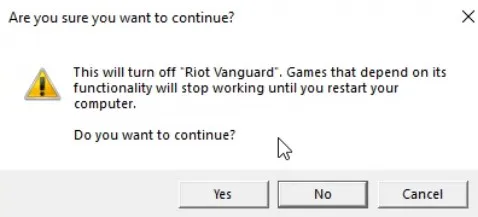
Quittez d’abord l’anti-triche Vanguard.
Essayez maintenant de désinstaller VALORANT. Si cela ne fonctionne pas, désinstallez Riot Vanguard de la liste des applications, puis réessayez.
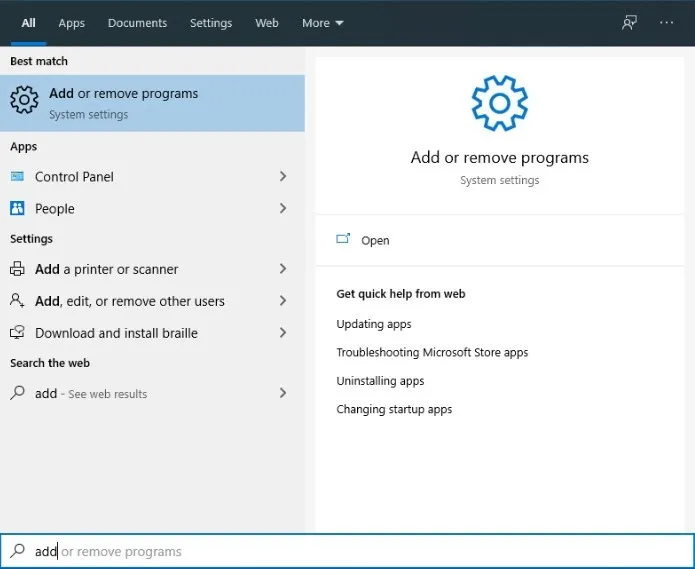
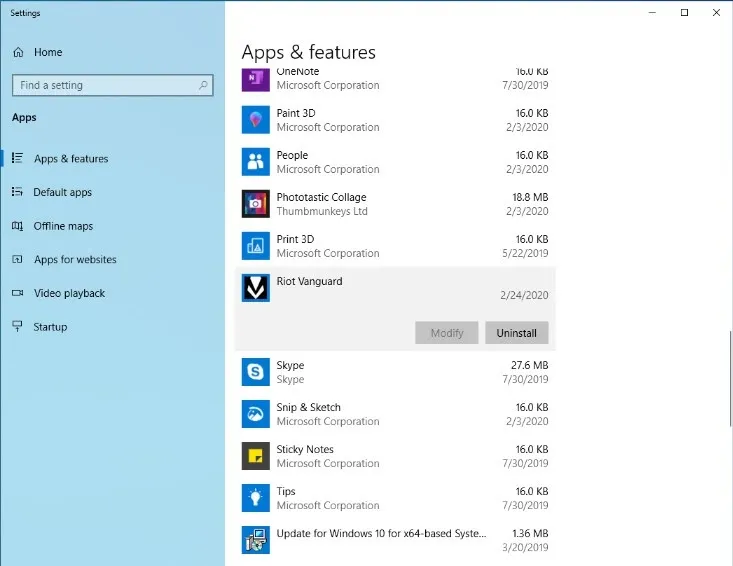
Redémarrez votre PC, puis assurez-vous que tous les fichiers sont supprimés
Une fois le jeu désinstallé, redémarrez votre PC et effectuez une dernière vérification pour vous assurer qu’il ne reste aucun fichier du jeu. Ouvrez l’Explorateur de fichiers et tapez « C:\Riot Games » pour trouver le répertoire Riot Games dans votre système. S’il reste des dossiers ici, n’hésitez pas à les supprimer.
Comment désinstaller VALORANT sur Xbox
Si vous souhaitez vous débarrasser de VALORANT de votre console Xbox, suivez ces étapes :
- Depuis l’écran d’accueil, appuyez sur le bouton Xbox de votre manette et ouvrez le menu « Mes jeux et applications ».
- Recherchez VALORANT dans la liste et en survolant l’icône, appuyez sur le bouton Menu (trois lignes horizontales) de votre manette.
- Choisissez Désinstaller.
Comment désinstaller VALORANT sur PlayStation
Similaire à la Xbox, la désinstallation de VALORANT sur PlayStation est simple et ne devrait pas générer d’erreurs liées à Vanguard ou Riot Client. Suivez simplement ces étapes :
- Ouvrez votre bibliothèque de jeux sur votre PS5 et trouvez VALORANT.
- En survolant l’icône, appuyez sur le bouton Options de votre manette puis sélectionnez Supprimer.
Comment supprimer votre compte VALORANT
Si la désinstallation de VALORANT ne suffit pas, vous pouvez choisir de supprimer définitivement votre compte. Mais avant de prendre cette décision, assurez-vous de connaître les conséquences.
Pour supprimer votre profil VALORANT, vous devez supprimer l’ensemble de votre compte Riot, ce qui supprimera les progrès et les contenus de tous les jeux Riot auxquels vous jouez, y compris League of Legends, VALORANT, Teamfight Tactics, et d’autres. Après avoir soumis la demande de suppression, cependant, vous bénéficiez d’une période de grâce de 30 jours. Si vous changez d’avis pendant cette période, vous pouvez en informer Riot et récupérer votre compte. Mais si vous ne contactez pas Riot avant la fin de la période de grâce, vous perdrez définitivement votre compte.
Maintenant que vous connaissez les règles, passons au processus de suppression de votre compte :
- Ouvrez la page « Soumettre un ticket » pour VALORANT.
- Dans le menu déroulant Type de demande, choisissez Gestion du compte, Demandes de données et Suppression. Connectez-vous si ce n’est pas déjà fait.
- Ensuite, choisissez la plateforme sur laquelle vous vous trouvez, puis saisissez un Sujet pertinent.
- Dans le menu déroulant Enquête, choisissez Suppression de compte, puis cochez toutes les cases pour reconnaître les règles.
- Rédigez une brève description de la raison pour laquelle vous souhaitez supprimer le jeu.
- Sélectionnez Soumettre.
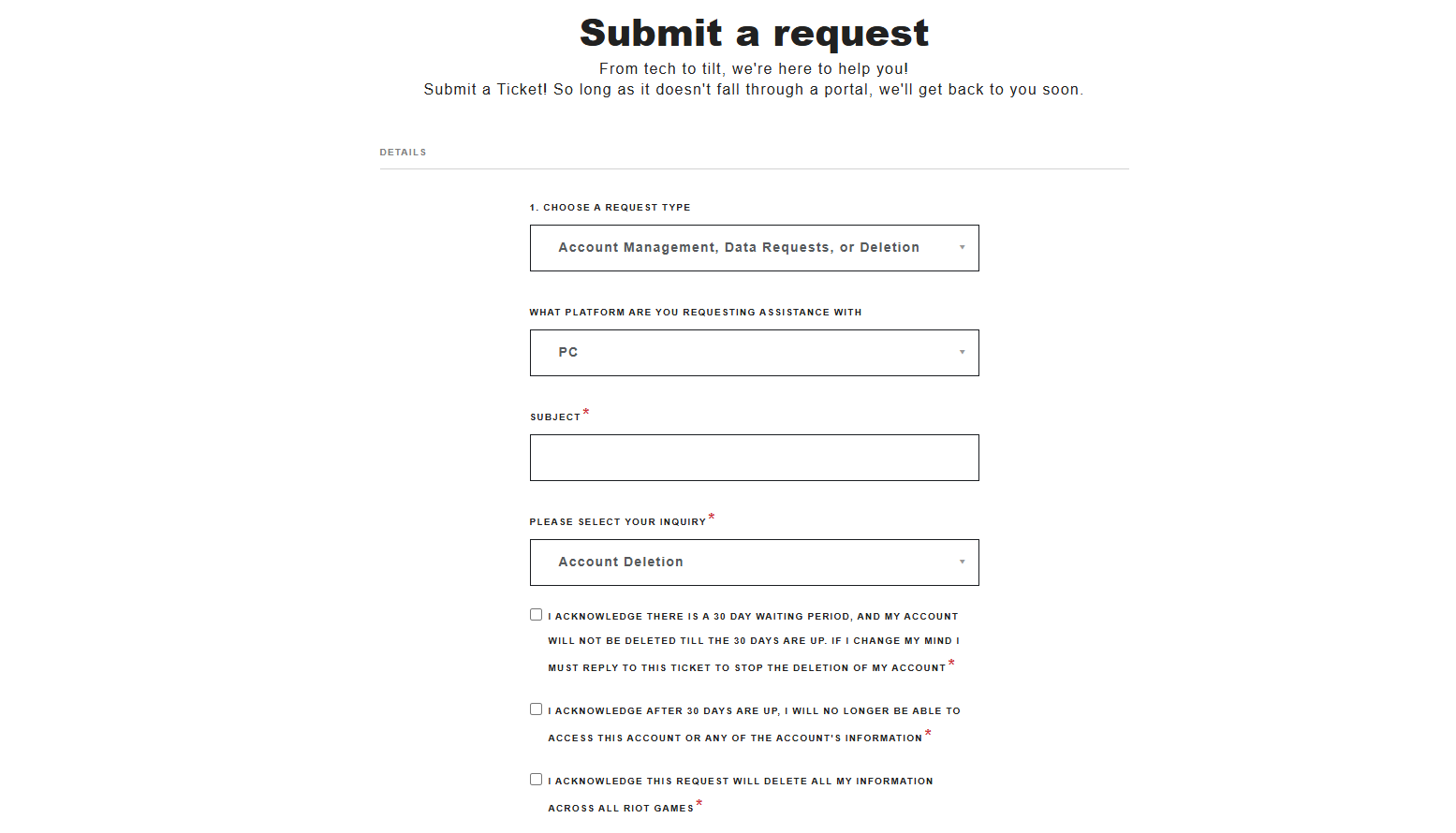
Maintenant, attendez qu’un employé du support Riot vous contacte concernant votre demande. Si vous changez d’avis avant la fin de la période de grâce, vous pouvez soumettre un ticket de la même manière pour annuler votre demande.
Comment réinstaller VALORANT
Si vous regrettez d’avoir désinstallé VALORANT et que vous souhaitez recommencer votre progression, il n’y a pas de honte à admettre votre amour inconditionnel pour le jeu – je suis aussi une victime.
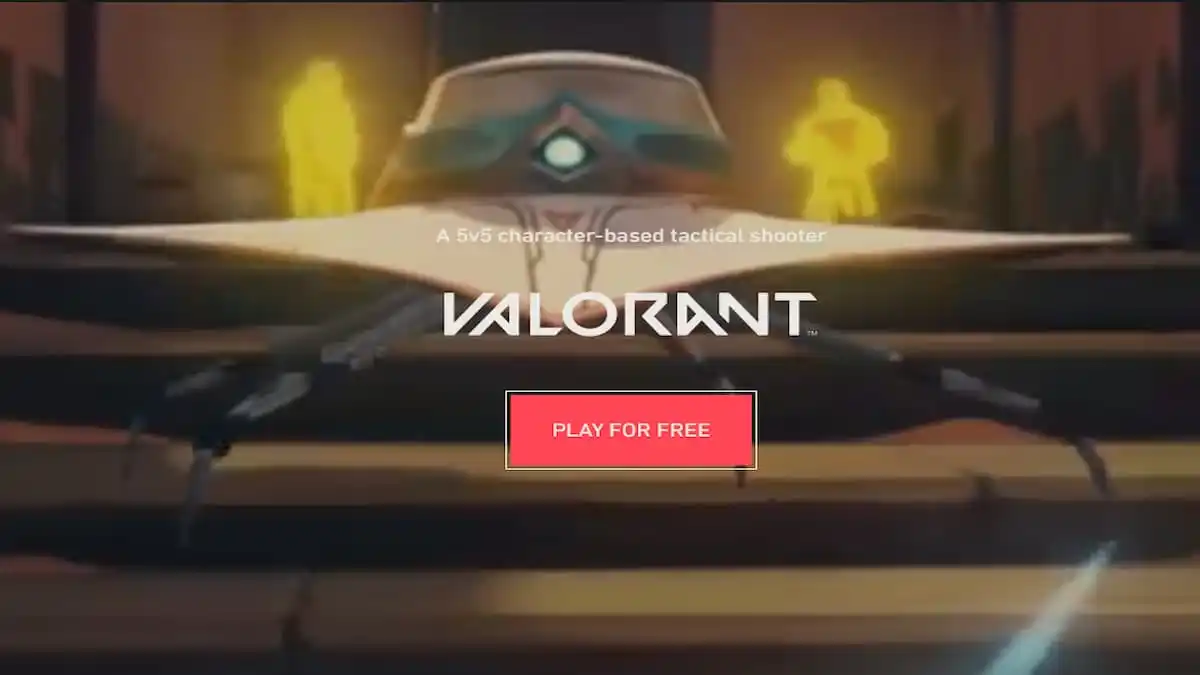
Heureusement, le réinstaller n’est pas très compliqué : Sur PC, lancez simplement le site officiel de VALORANT sur un navigateur et sélectionnez Jouer gratuitement. Vous pouvez également le réinstaller directement depuis l’application Riot Client. Sur Xbox ou PlayStation, vous devez visiter le magasin d’applications respectif et choisir de télécharger à nouveau le jeu.
Faut-il désinstaller VALORANT ?

