
L’eSport : une pratique en plein essor
De nombreux utilisateurs de Windows 11 sont confrontés à l’erreur « Cette version de Vanguard nécessite que le TPM version 2.0 soit activé pour jouer » après avoir ouvert le client Riot pour jouer à leurs jeux.
Pour permettre au client d’exécuter vos jeux sans aucun problème, vous devez activer quelques paramètres cruciaux qui sont cachés dans les paramètres de votre système, ce qui peut être une tâche ardue. C’est pourquoi nous vous proposons un guide complet pour résoudre l’erreur et retourner rapidement à l’action.
Guide de résolution de l’erreur « Cette version de Vanguard nécessite que le TPM version 2.0 soit activé pour jouer »
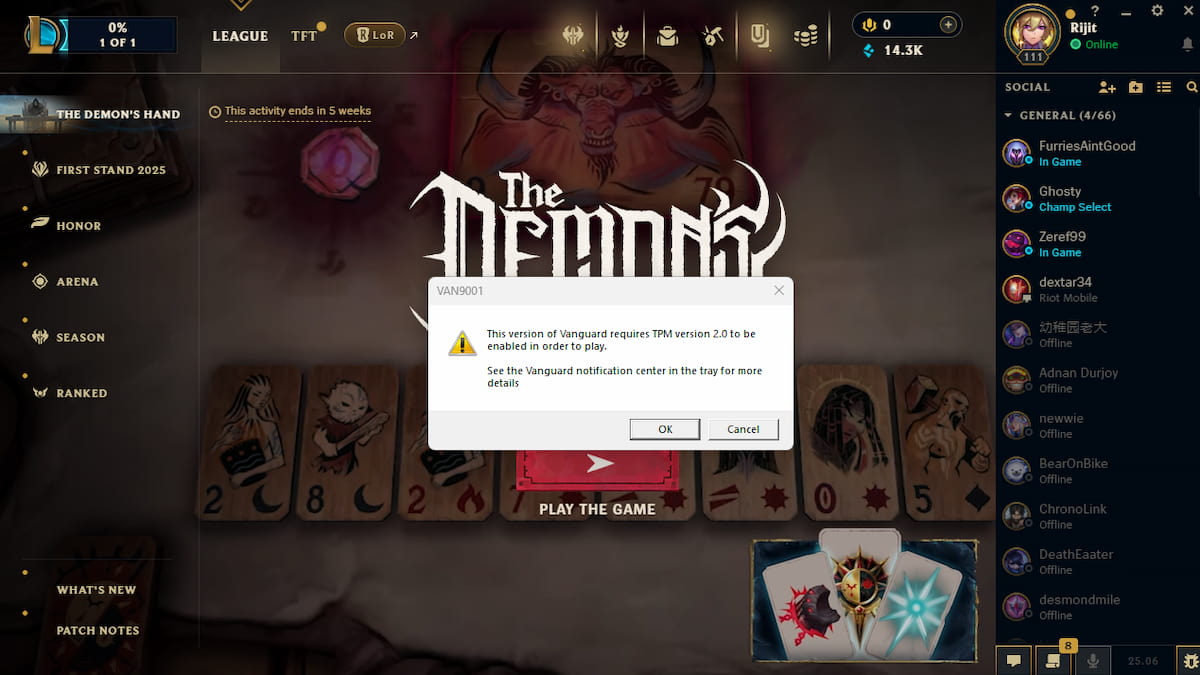
L’anti-triche Vanguard est une partie fondamentale des jeux de Riot tels que League of Legends, TFT et VALORANT, et utilise une technologie en mode noyau pour détecter les tricheurs et les bannir au niveau du système. C’est pourquoi cette erreur VAN9001 provient du niveau du BIOS du système, et vous pouvez la résoudre en modifiant deux options principales : Secure Boot et Trusted Platform Module (TPM).
Pour vérifier si votre système a déjà le Secure Boot activé ou s’il est désactivé par défaut, appuyez sur la touche Windows, recherchez msinfo32 et ouvrez la boîte d’informations système. Ici, vous devez vérifier deux paramètres. Tout d’abord, recherchez le mode BIOS qui doit être en UEFI. Ensuite, trouvez l’entrée État du Secure Boot qui doit toujours être activée. Si elle est désactivée ou non prise en charge, vous avez trouvé votre problème.
Comment activer le Secure Boot pour Vanguard ?
Pour activer le Secure Boot sur votre PC, vous pouvez suivre les instructions officielles de Windows en suivant ces étapes :
- Allez dans les Paramètres.
- Allez dans le menu Mise à jour et sécurité et sélectionnez Récupération.
- Redémarrez votre PC en mode Démarrage avancé.
- Vous devriez voir l’option Dépannage sur la page suivante. Sélectionnez Options avancées puis Paramètres du firmware UEFI.
- Activez le Secure Boot.
Si cela ne fonctionne pas, vous pouvez également redémarrer votre PC et appuyer sur la touche Suppr de votre clavier pour accéder au menu BIOS et désactiver l’option de support CSM pour voir l’option Secure Boot. Maintenant, vous pouvez l’activer, appuyer sur F10 pour enregistrer et démarrer votre système pour résoudre le problème.
Comment activer le TPM 2.0 pour Vanguard ?
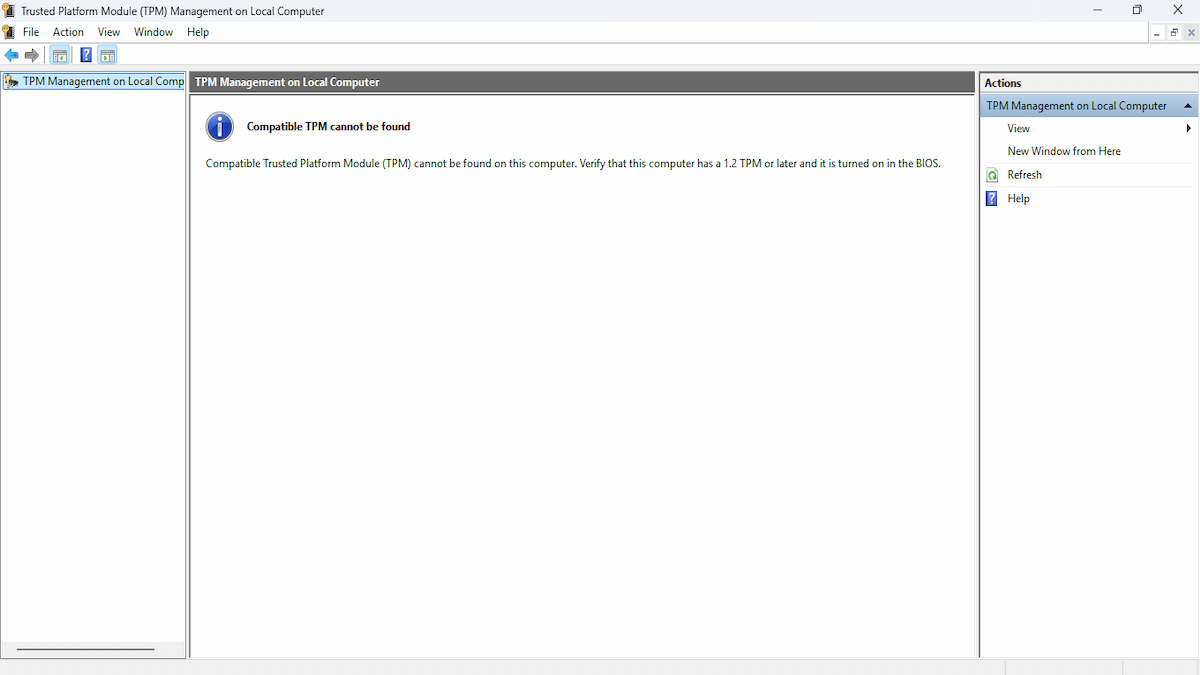
Vous pouvez vérifier si votre ordinateur a le TPM activé ou non en utilisant la même méthode en appuyant sur le bouton Windows et en recherchant tpm.msc pour ouvrir une boîte. Si le TPM n’est pas pris en charge ou n’est pas activé sur votre système, vous devez le modifier en suivant les étapes suivantes.
- Redémarrez votre système.
- Appuyez sur DEL pour ouvrir votre menu BIOS.
- Sélectionnez l’option Périphérie.
- Recherchez PTT et activez-le.
- Cette option peut également apparaître sous FTPM ou Trusted Computing, en fonction de la société qui a fabriqué votre carte mère.
Une fois que vous avez activé ces deux options, l’icône Vanguard devrait passer du jaune au rouge, et vous pourrez à nouveau jouer à vos jeux, y compris le nouveau jeu de cartes en édition limitée The Demon’s Hand.
Si ces solutions ne fonctionnent pas pour vous, nous vous suggérons de faire appel à un professionnel pour résoudre le problème sur votre PC.