
Vérifié le 6 août 2026 : la compatibilité Windows 11 ne dépend pas seulement de la puissance du PC. Microsoft demande notamment un processeur 64 bits pris en charge, 4 Go de mémoire, 64 Go de stockage, un firmware UEFI compatible Secure Boot et TPM 2.0. Un ordinateur rapide peut donc être déclaré incompatible si un composant n’est pas dans la liste ou si une fonction du firmware est désactivée.
L’application Contrôle d’intégrité du PC, aussi appelée PC Health Check, est le premier test à lancer. Elle applique les règles de Microsoft et indique le point bloquant. Les contrôles manuels servent ensuite à comprendre le résultat, pas à forcer l’installation.
Configuration minimale de Windows 11
| Élément | Minimum annoncé par Microsoft | Où le vérifier |
|---|---|---|
| Processeur | 64 bits, 1 GHz, au moins 2 cœurs, modèle pris en charge | Paramètres, Système, Informations |
| Mémoire | 4 Go | Gestionnaire des tâches ou Informations système |
| Stockage | 64 Go ou plus | Paramètres, Stockage |
| Firmware | UEFI et compatibilité Secure Boot | msinfo32 |
| Sécurité | TPM version 2.0 | tpm.msc |
| Graphismes | DirectX 12 avec pilote WDDM 2.0 | dxdiag |
Cette table résume le seuil, pas le confort d’usage. Davantage de mémoire et d’espace libre peuvent être nécessaires pour les jeux, le montage ou plusieurs applications ouvertes. La page des spécifications Microsoft reste la référence si un prérequis évolue.
Tester la compatibilité avec PC Health Check
Téléchargez Contrôle d’intégrité du PC depuis Microsoft, installez-le puis ouvrez la section consacrée à Windows 11. Cliquez sur le bouton de vérification. Si le PC passe le test, Windows Update peut encore différer la mise à niveau pour un problème de pilote ou un déploiement progressif. L’éligibilité matérielle ne garantit pas une proposition immédiate.
En cas d’échec, notez la raison exacte. » TPM 2.0 doit être pris en charge et activé » ne signifie pas forcément que la carte mère n’a pas de TPM. Sur certaines machines, le module intégré au processeur est coupé dans l’UEFI. De même, Secure Boot peut être disponible mais inactif parce que Windows démarre en mode hérité.
Avant toute modification : sauvegardez les fichiers importants, retrouvez la clé de récupération BitLocker et prenez une photo des réglages actuels du firmware. Ne videz pas le TPM pour un simple contrôle.
Vérifier TPM 2.0 et Secure Boot
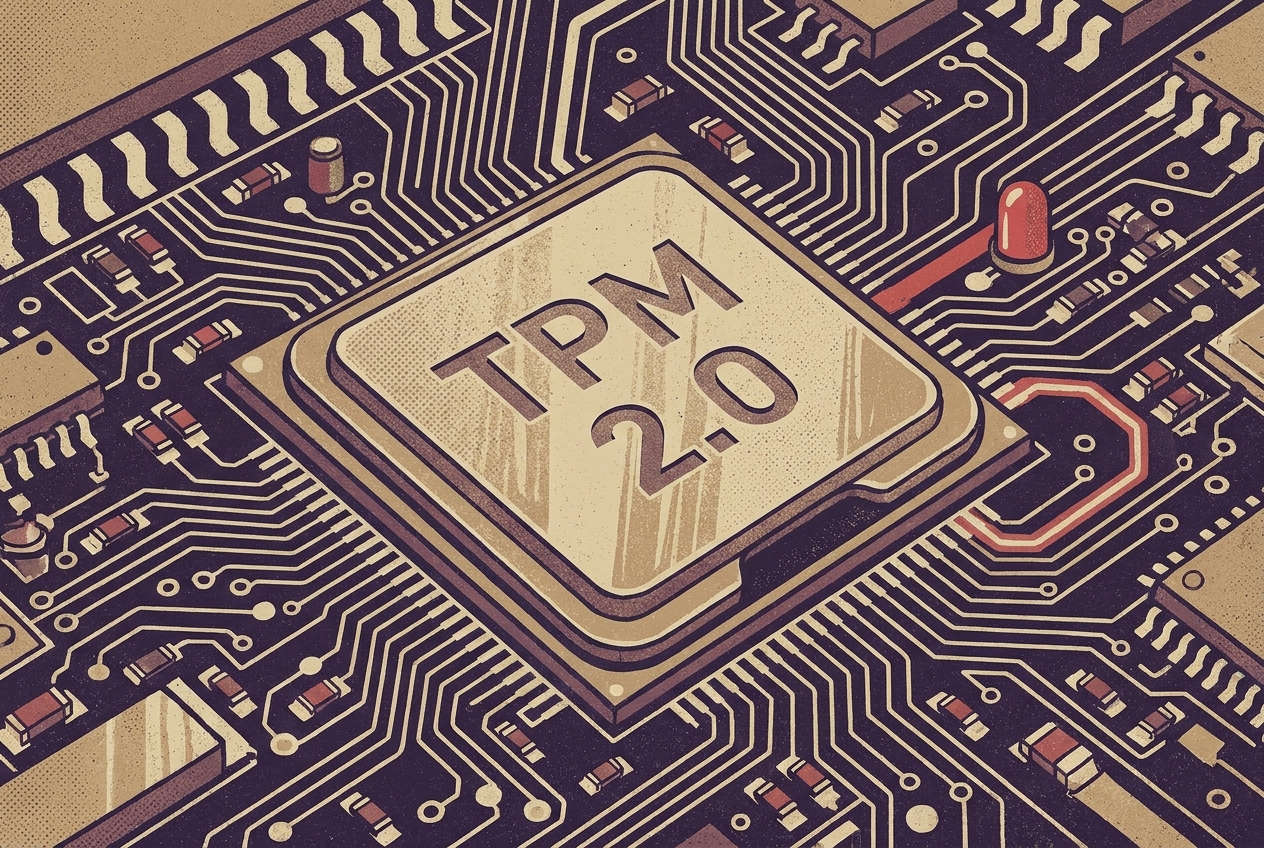
Appuyez sur Windows + R, saisissez tpm.msc et validez. La console indique si le module est prêt et affiche sa version de spécification. Windows 11 attend la version 2.0. Si la console ne trouve aucun module, consultez la documentation du fabricant avant d’ouvrir l’UEFI. Les noms courants sont Intel PTT et AMD fTPM.
Pour Secure Boot, lancez msinfo32. Relevez » Mode BIOS » et » État du démarrage sécurisé « . Le mode UEFI est nécessaire. Passer brutalement d’un mode hérité à UEFI sur une installation existante peut empêcher Windows de démarrer si le disque et le chargeur ne sont pas préparés.
La procédure détaillée du contrôle TPM 2.0 et Secure Boot pour Vanguard explique les mêmes vérifications avec les précautions BitLocker. Elle complète ce test matériel sans transformer la page en guide de dépannage d’un jeu.
Contrôler le processeur et les autres composants
Le nom du processeur apparaît dans Paramètres, Système, Informations système. Comparez le modèle exact aux listes Microsoft pour Intel, AMD ou Qualcomm. La fréquence seule ne suffit pas. Un ancien processeur à plusieurs cœurs peut rester hors liste même s’il dépasse 1 GHz.
Vérifiez ensuite la mémoire installée, l’espace disponible et le pilote graphique. Une capacité de stockage supérieure à 64 Go n’implique pas qu’il reste assez de place pour télécharger et décompresser la mise à niveau. Libérez de l’espace sans supprimer les fichiers de récupération tant que la migration n’est pas terminée.
Compatibilité après un changement de matériel
Le remplacement de la carte mère ou du processeur peut modifier l’état du TPM, de Secure Boot et de l’activation Windows. Microsoft recommande d’actualiser l’évaluation dans le Planificateur de tâches lorsqu’un changement récent n’est pas encore reflété, puis d’attendre la mise à jour des résultats. Redémarrez aussi le PC et appliquez les mises à jour de Windows.
Si BitLocker est actif, un changement de carte mère peut demander la clé de récupération. Associez la clé à un emplacement sûr avant l’intervention. Après le montage, installez les pilotes du fabricant et relancez PC Health Check. Ne concluez pas à une incompatibilité sur la base d’un ancien résultat conservé dans Windows Update.
Faut-il passer à Windows 11 ?
Windows 10 a atteint sa fin de support le 14 octobre 2025 : Microsoft ne fournit plus de mises à jour de sécurité gratuites pour ce système. Un PC compatible peut donc migrer, mais le calendrier dépend encore des logiciels, des périphériques et des sauvegardes. Vérifiez le support de l’imprimante, de l’interface audio, des outils professionnels et des jeux dotés d’un anti-triche. Pour une machine critique, testez les applications avant de supprimer l’ancienne installation.
Les PC non conformes ne devraient pas être forcés avec un script trouvé sur Internet. Microsoft avertit que ces appareils peuvent rencontrer des problèmes et ne sont pas garantis de recevoir les mises à jour. Un contournement ne transforme pas un composant non pris en charge en composant validé.
Le hub Tech regroupe les diagnostics voisins. Les joueurs peuvent aussi consulter le hub Jeux vidéo, le comparatif DualSense face à la DualShock 4 et les précautions de sécurité Discord.
Questions courantes sur la compatibilité Windows 11
Pourquoi PC Health Check refuse-t-il un PC puissant ?
Le processeur peut ne pas figurer dans la liste ou TPM 2.0 et Secure Boot peuvent être absents ou désactivés. La quantité de mémoire et la vitesse générale ne remplacent pas ces critères.
Activer TPM 2.0 efface-t-il les données ?
L’activation simple n’est pas la même chose que l’effacement du TPM. Ne choisissez pas » Clear TPM « . Sauvegardez la clé BitLocker avant toute modification du firmware.
Une carte graphique récente est-elle obligatoire ?
Microsoft demande une compatibilité DirectX 12 et un pilote WDDM 2.0. Le modèle précis compte moins que la prise en charge de ces fonctions et l’existence d’un pilote adapté.
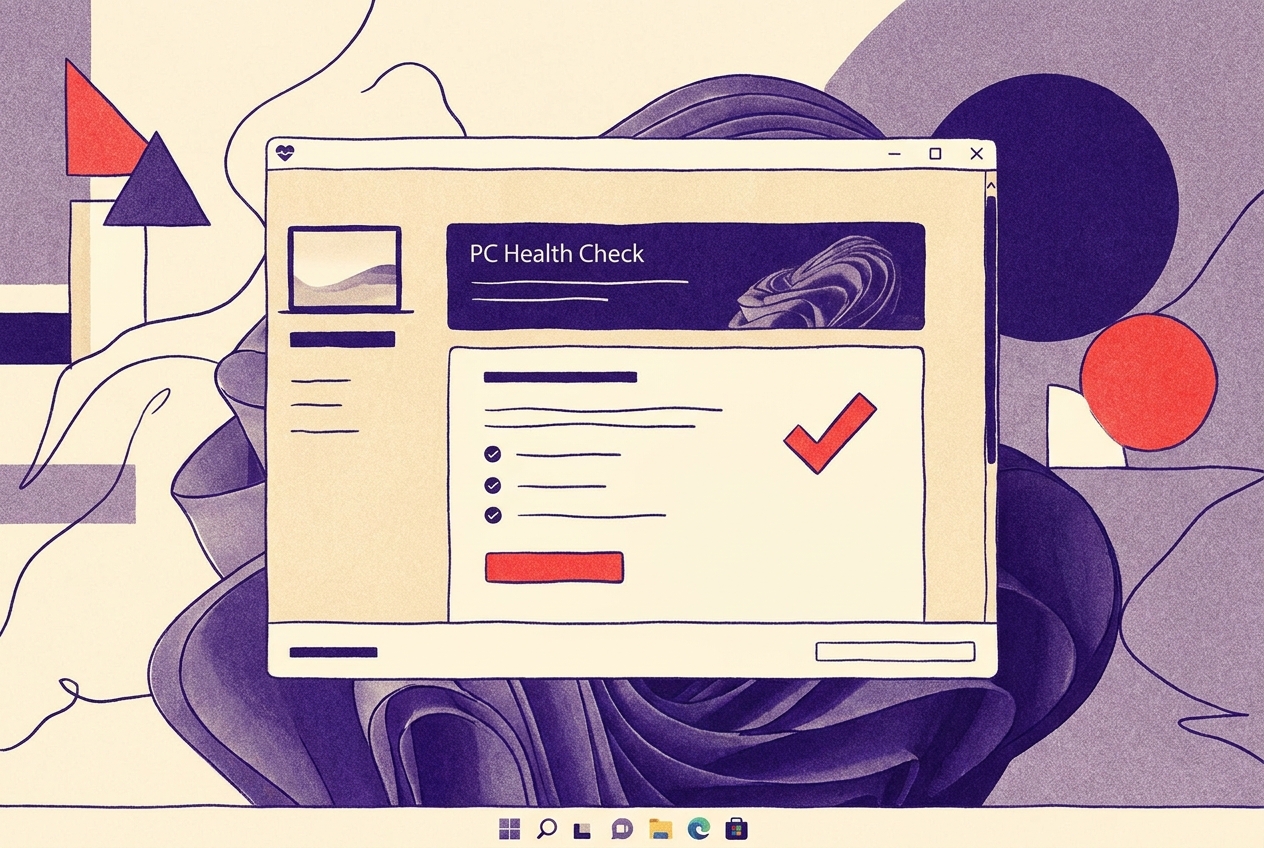
Pour un pas-à-pas de vérification, Ordirepar a publié une vidéo dédiée à PC Health Check et à la lecture du verdict donné par Microsoft.
Sources et vérification
Informations vérifiées le 6 août 2026.